【VRCPCFT】VRChat専用フェイストラッキングソフト PC勢でもVRゴーグル並みの豊かな表情を
- ダウンロード商品Free 試用版¥ 0無料ダウンロードVRCPCFT_30.zip(106 MB)VRCPCFT_30.zip
- ダウンロード商品Full Version 通常版¥ 300
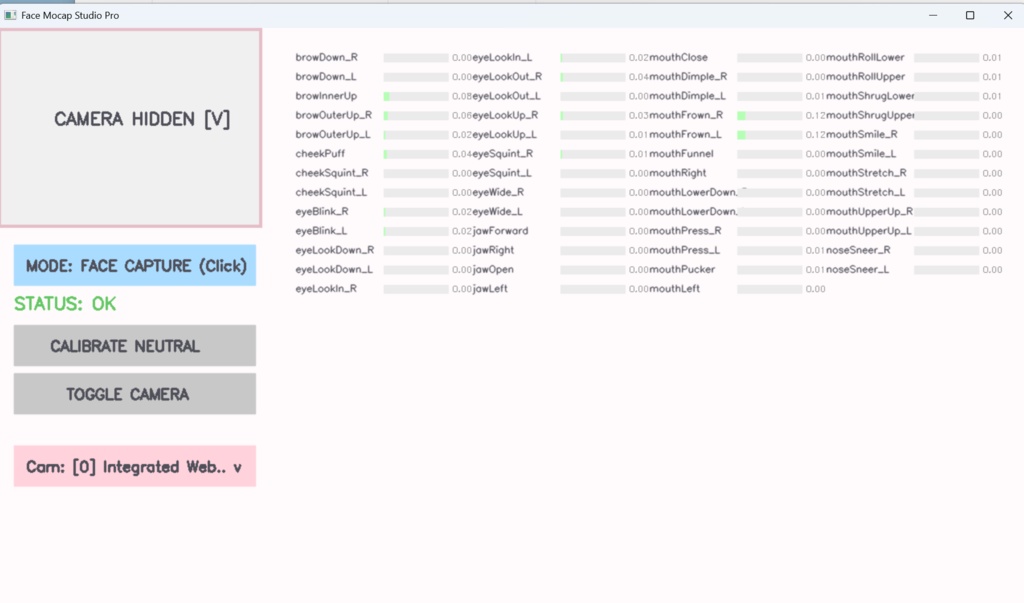
VRChat専用のフェイストラッキング・アプリケーションです。これを使えば、PC(デスクトップ)ユーザーでも、VRヘッドセットを使用しているかのような自由で柔軟な表情の変化を実現できます。 前提条件 使用するVRChatアバターが OSC と FT(フェイストラッキング)に対応している必要があります。未対応の場合は、Booth などで対応アバターを検索・購入してください。 使用手順 ソフトの準備: Steamから VRCFaceTracking と OBS をダウンロードします。 OBSの設定: OBSを開き、「映像キャプチャデバイス」を追加して、自分の顔が映るカメラを選択します。 仮想カメラ: OBSの 「仮想カメラ開始」 をクリックします。これでカメラの準備は完了です。 面捕ソフトの設定: 使用するフェイストラッキングソフトを起動し、カメラに OBS Virtual Camera を選択します。無表情で画面を直視した状態で 「Calibrate neutral(ニュートラル校正)」 を押します。(※使用するたびにクリックが必要です) VRCFTモジュールの導入: VRCFaceTracking を開き、公式モジュールライブラリから iFacialMocap tracking module を探してインストールします。完了後、VRCFaceTrackingを再起動してください。 VRChat内設定: VRChatに入り、OSC を有効にします。アバターメニューのExpressionから FT をオンにします。 ゲーム設定の 「トラッキングとIK」 を開きます。 面捕(フェイストラッキング)の品質を 「バランス(Balanced)」 に設定。 「面捕品質の自動調節」 をオフにします。 「フェイストラッキング」 を有効化します。 これで顔と頭が動くようになります! 転売・譲渡禁止